
Ubuntuのインストール方法|初心者向けに準備から初期設定まで解説
Linuxを始めてみたいけれど、何から手をつければいいかわからない。そんな人に最初の一歩としておすすめなのが、使いやすさに定評のある「Ubuntu(ウブントゥ)」です。この記事では、Ubuntuの特徴と、インストールの前に準備するもの、インストールの基本的な流れを、手順を確認できる動画とあわせて紹介します。
Ubuntuとは
Ubuntuは、イギリスのCanonical(カノニカル)社が中心となって開発している、無料で使えるLinuxディストリビューションです。デスクトップ向けの画面がわかりやすく、アプリのインストールも簡単なため、Linux初心者にも広く使われています。パソコンだけでなく、サーバーやクラウドでも利用されています。
LTS版と通常版
Ubuntuには、約2年ごとに公開される長期サポート版の「LTS」と、半年ごとに公開される通常版があります。LTS版は長い期間セキュリティ更新が提供されるため、初心者や、安定して使いたい人にはLTS版がおすすめです。
インストールの前に準備するもの
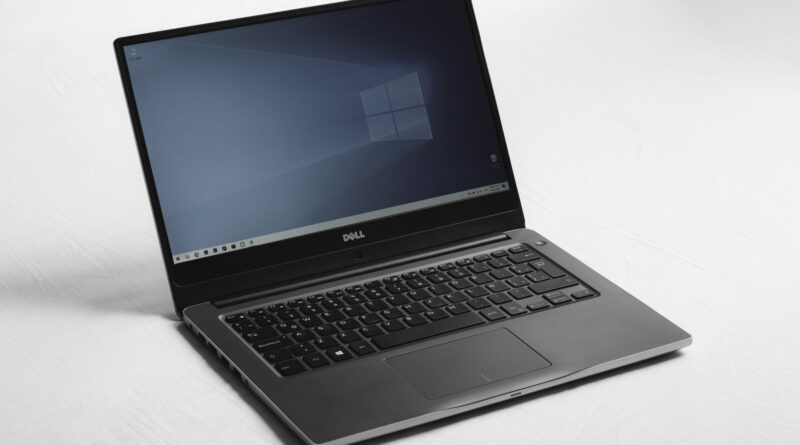
- パソコン:Ubuntuをインストールするパソコンです。使わなくなった古いパソコンを活用する人も多くいます。
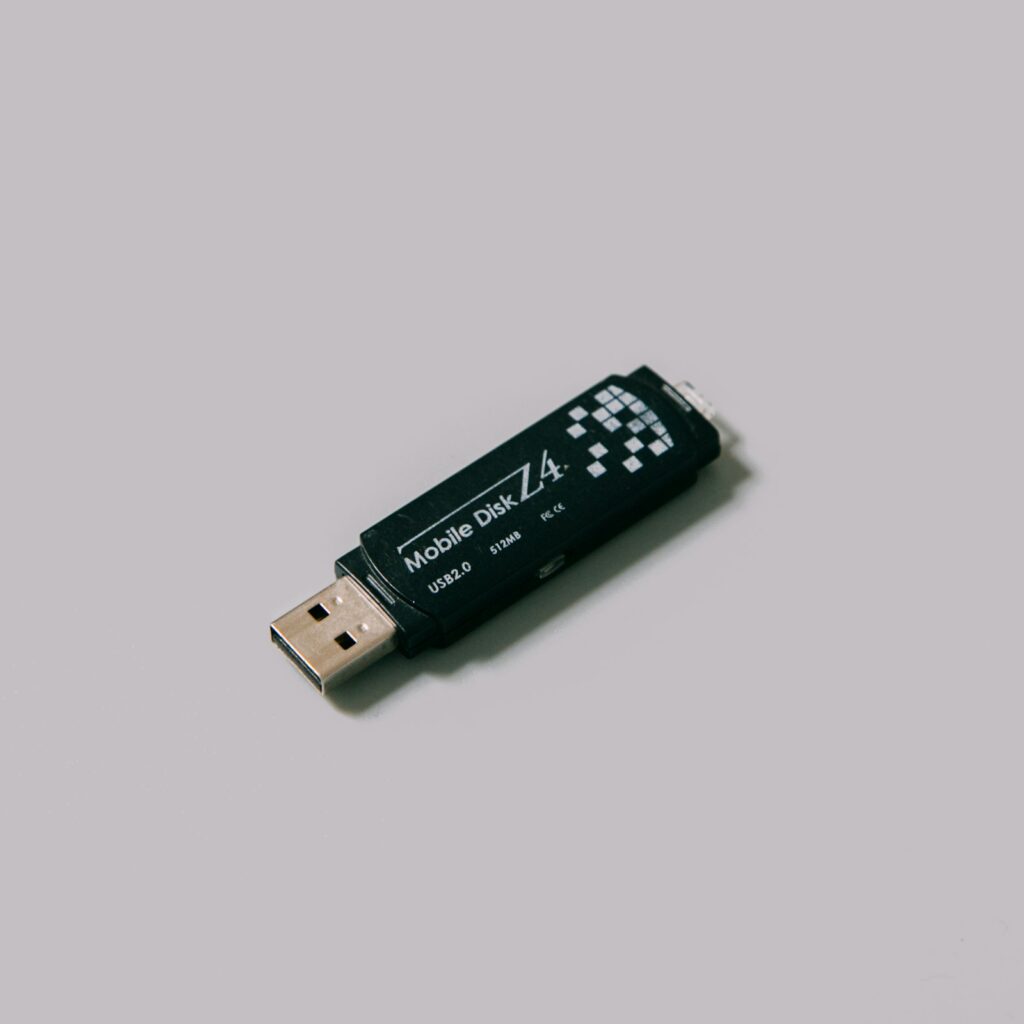
- USBメモリ:インストール用のメディアを作るために使います。容量に余裕のあるものを用意しましょう。中のデータは消えるので注意が必要です。
- インターネット環境:インストール用のファイル(ISOイメージ)のダウンロードや、アップデートに使います。
- データのバックアップ:既存のパソコンにインストールする場合は、必ず大切なデータをバックアップしておきましょう。
動画で見るインストールの手順
Ubuntu 24.04のインストール手順を解説している動画です。インストールの流れを画面の動きで確認できるため、初めてUbuntuを入れる人にも参考になります。新しいバージョンでは画面が一部異なる場合がありますが、基本的な流れは共通しているので、最新のLTS版は公式サイトで確認しましょう。
動画とこの記事を見比べながら進めると、どの画面で何を選べばよいのかがわかりやすくなります。インストール前には大切なデータのバックアップを取り、パソコンに入っているデータが消えてもよいかを必ず確認してから作業しましょう。
インストールの基本的な流れ
- ISOイメージをダウンロード:Ubuntuの公式サイトから、インストール用のファイルをダウンロードします。
- インストール用USBを作成:専用のツールを使って、ダウンロードしたファイルをUSBメモリに書き込みます。
- USBから起動:パソコンにUSBメモリを差し、起動時の設定でUSBメモリから起動します。起動方法はパソコンのメーカーによって異なります。
- お試し起動で確認:インストールせずにUbuntuを試せるモードで、画面表示やネットワークが正しく動くか確認できます。
- インストールを実行:言語やキーボード、インストール先などを画面の案内に沿って選び、インストールを進めます。
- 再起動して初期設定:インストール後に再起動し、ユーザーアカウントなどの設定を行えば完了です。

インストール後にやっておきたいこと
- システムを最新の状態にする:端末(ターミナル)でアップデートを行い、セキュリティ更新を適用します。
- 日本語入力を確認する:日本語の入力ができるか確認し、必要に応じて設定します。
- よく使うアプリを入れる:ブラウザやオフィスソフトなど、必要なアプリをインストールします。
Linuxを使ううえで欠かせないコマンドの基本はLinuxコマンド一覧の記事で、Linux全般のセキュリティについてはLinuxにアンチウイルスは必要?の記事で紹介しています。自宅でサーバーを作りたい人はホームサーバーの記事もあわせてどうぞ。
よくある質問
WindowsとUbuntuを1台のパソコンで使い分けられますか?
できます。インストール時に、Windowsと共存させる設定(デュアルブート)を選べる場合があります。ただし、設定を誤るとデータが消えるおそれがあるため、必ずバックアップを取ってから行いましょう。
古いパソコンでも使えますか?
パソコンの性能によっては動作が重くなることがあります。公式サイトで推奨される性能を確認し、心配な場合は軽量なフレーバーを検討するのも一つの方法です。
インストールせずに試すことはできますか?
できます。インストール用USBから起動して、お試しモードで使うことができます。
まとめ
Ubuntuは、無料で使えて操作もわかりやすい、Linux入門にぴったりのディストリビューションです。USBメモリでインストール用のメディアを作り、お試し起動で確認してからインストールすれば安心です。動画で手順を確認しながら、Linuxの世界への第一歩を踏み出してみてください。
情報確認日:2026年5月4日。料金や制度、仕様などは変更される場合があります。最新の情報は各公式サイトでご確認ください。写真はすべてUnsplashライセンスに基づき使用しています。
