
古いPCにLinuxを入れる前に知っておきたいこと|海外フォーラムで語られる「つまずきポイント」とチェックリスト
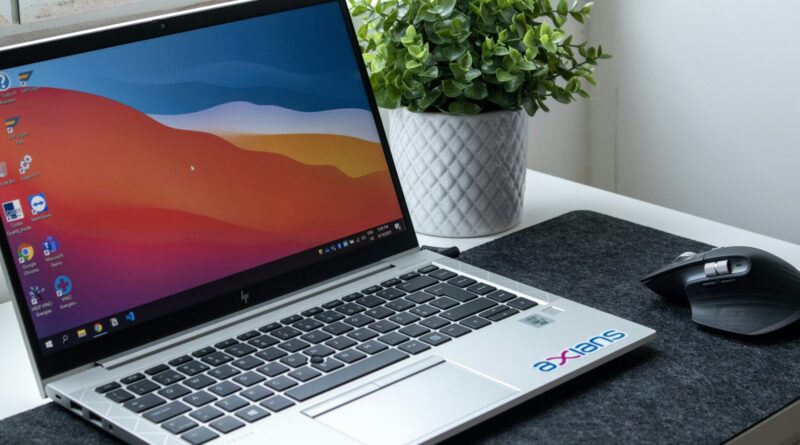
「Windows 10のサポートが終わったPCは、Linuxを入れれば軽快に復活する」――そんな話を聞いたことがある人も多いでしょう。2025年10月にWindows 10のサポートが終了し、個人向けの延長セキュリティ更新(ESU)も2026年10月までとされる中、古いPCをLinuxで使い続けようと考える人が増えています。ただ、海外の技術系フォーラムをのぞくと、成功談と同じくらい「思ったようにいかなかった」という声もあります。この記事では、フォーラムで語られたつまずきポイントをもとに、古いPCにLinuxを入れる前に知っておきたいことを整理します。
目次
「古いPCはLinuxで復活」は本当?
Linuxは、Windowsに比べて動作に必要なメモリやストレージが少なく、古いPCでも比較的軽快に動くことが多いOSです。ハードウェア系フォーラム「Tom’s Hardware」でも、「高性能なCPUではそれほど差がないが、性能の低いハードウェアでは、LinuxのほうがWindowsよりずっと快適に動く」という声がありました。
しかし同じフォーラムでは、「基本的なハードウェアを動かすのは簡単でも、使い勝手が落ちることが多い」という指摘も見られます。古いPCの延命にLinuxが役立つのは確かですが、どんなPCでも、どんな使い方でもうまくいくわけではありません。
フォーラムで語られるLinux移行の「つまずきポイント」
Tom’s Hardwareのフォーラムでは、Windows 10のサポート終了を前に記者が古いノートPCでLinuxを試す企画が話題になり、多くの経験談が寄せられました(Tom’s Hardwareのフォーラム)。そこで挙がっていた主なつまずきポイントは次のとおりです。
- ドライバの対応:内蔵グラフィックでハードウェアアクセラレーションが使えないなど、ドライバの対応が不十分なことがある
- ノートPCの機能:ノートPCのスピーカーなど、一部の機能がきちんと使えなくなることがある
- Windows 11が使える場合も:「そのPCは実はBIOSを更新すればWindows 11に対応している」と指摘されるケースもあった
Linux情報サイト「Linux.org」のフォーラムでも、家族と共有するPCをLinuxにすべきかという相談に対し、「まずはライブ版で試してみるべき」というアドバイスが寄せられていました。
また、別の利用者からは「Windows 11は古くて性能の低いミニPCでも、遅いながら動いている」という報告もありました。古いPCだからといって、必ずしもLinuxしか選択肢がないわけではないのです。自分のPCがどの選択肢に向いているのかを見極めることが、後悔しないための第一歩になります。
Linuxに移行する前のチェックリスト
| チェック項目 | 確認方法 |
|---|---|
| Wi-Fi・Bluetooth | ライブUSBで起動して接続できるか試す |
| 音(スピーカー・マイク) | 動画を再生し、オンライン会議のテストをする |
| 画面の明るさ・解像度 | 外部モニターも含めて表示を確認 |
| プリンター・スキャナー | メーカーがLinux用ドライバを用意しているか調べる |
| 使いたいソフト | Linux版や代わりのソフトがあるか確認 |
| Windows 11の対応 | メーカーのサイトでBIOS更新などの情報を確認 |
つまずきやすいポイントと対処法
- Officeソフトが使えない:Microsoft Officeはインストールできませんが、ブラウザ版のOfficeや、LibreOfficeなどの代替ソフトがあります。
- ゲームが動かない:互換レイヤーで動くゲームも増えていますが、すべてではありません。不正対策ソフトを使うオンラインゲームは特に注意が必要です。
- 日本語入力:ディストリビューションによっては、日本語入力の設定が必要です。インストール時に日本語を選ぶと設定しやすくなります。
- トラブルの調べ方:コマンドを使う場面もあります。エラーメッセージで検索すると、フォーラムに解決策が見つかることが多いです。
フォーラムでは、うまくいかなかった機能があっても「Linuxならではのやり方で同じことをする」「代わりのアプリを使う」「その機能はあきらめる」と、自分なりに折り合いをつけている人も多く見られました。完璧な移行を目指すより、使い方を少しずつ合わせていく気持ちで取り組むのがよさそうです。
Linuxに向いている人・向いていない人
| 向いている人 | 向いていない人 |
|---|---|
| 主な用途がネット閲覧・メール・文書作成 | 特定のWindows専用ソフトが欠かせない |
| 新しいことを調べるのが苦にならない | トラブル時にすぐ人に頼れない環境で、困るのが不安 |
| 古いPCを無駄にしたくない | 最新のゲームを快適に遊びたい |
古いPCの活用法はデスクトップだけじゃない
古いPCは、普段使いのデスクトップ以外にも活用できます。たとえば、家庭内のファイル共有やバックアップ用のサーバーとして使えば、画面やスピーカーの不具合は気になりません。自宅サーバーの基本はホームサーバーの記事で紹介しています。
Linuxのセキュリティ対策についてはLinuxにアンチウイルスは必要?もあわせてご覧ください。
よくある質問
どのディストリビューションがおすすめ?
Windowsからの乗り換えなら、操作感が近いLinux Mintや、情報の多いUbuntuが候補になります。
メモリはどのくらい必要?
ディストリビューションによって異なります。古いPCで重いと感じたら、軽量なデスクトップ環境を選ぶ方法もあります。
Windowsと両方使える?
デュアルブートで両方を使い分けることもできますが、設定を誤るとデータを失うおそれがあるので、バックアップを取ってから行いましょう。
まとめ
古いPCにLinuxを入れて延命するのは、うまくいけば費用をかけずにPCを生かせる魅力的な方法です。ただ、海外のフォーラムでは、ドライバやノートPC特有の機能でつまずいた例も多く語られています。インストールの前にライブUSBで動作を確認し、使いたいソフトや周辺機器が使えるかを確かめてから判断しましょう。
情報確認日:2026年3月2日。サポート期間などの情報は確認日時点のものです。写真はすべてUnsplashライセンスに基づき使用しています。
